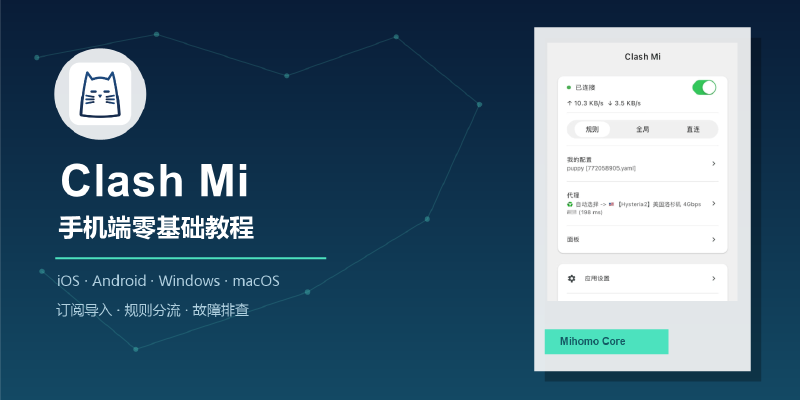
sing-box 的 iOS App Store 版本停止更新后,不建议新用户继续照着旧教程安装。本篇改用 Clash Mi:它免费开源,内置持续维护的 Mihomo(Clash Meta)内核,iOS、Android、Windows、macOS 和 Linux 都有版本,手机与电脑的操作逻辑也基本一致。
本文以手机端为主,不讲复杂原理,只完成“购买订阅、安装客户端、导入配置、开启连接”四件事;最后再补充电脑端和常见故障排查。
**资料说明:**Clash Mi 的平台支持、系统要求、下载链接和操作步骤均以官方网站、官方用户手册与官方 GitHub 仓库为准,核对时间为 2026-08-16。
先看结论:十分钟完成连接
- 购买支持 Clash/Mihomo 订阅的机场,本文首选云图,寰宇云作为备选。
- 在机场面板复制 Clash/Mihomo 格式的订阅地址。
- 从 Clash Mi 官网进入对应平台的官方商店或下载页。
- 打开
我的配置,点击右上角+,选择添加配置链接。 - 粘贴订阅地址并保存,回到首页开启连接。
- 保持
规则模式,在代理中选择“自动选择”或一个可用节点。
客户端只是“车”,机场订阅是“路”,缺少任何一个都不能连接。
Clash Mi 支持哪些设备
根据 Clash Mi 官方下载页,目前最低系统要求如下:
| 平台 | 最低版本 | 推荐安装入口 |
|---|---|---|
| iPhone / iPad | iOS 15 | App Store 稳定版 |
| Android 手机 / 平板 | Android 8 | 官方下载页或 GitHub Release |
| Windows | Windows 10,x64 | 官方下载页 |
| Mac | macOS 12,Intel 与 Apple 芯片 | 官方下载页 |
| Linux | 以官方下载页当前说明为准 | 官方下载页 |
Clash Mi 本身不提供节点或流量。它只负责读取订阅、连接节点和执行分流规则。
**最重要的兼容性提醒:**Clash Mi 官方 FAQ 明确说明,它只支持 Clash 格式的
.yaml/.yml配置,不支持 sing-box、v2ray 等专用订阅。机场面板如果能选择订阅类型,请选 Clash、Mihomo 或 Clash Meta,不要复制旧教程里的 sing-box 专用链接。
第一步:购买机场并复制订阅
首选:云图机场
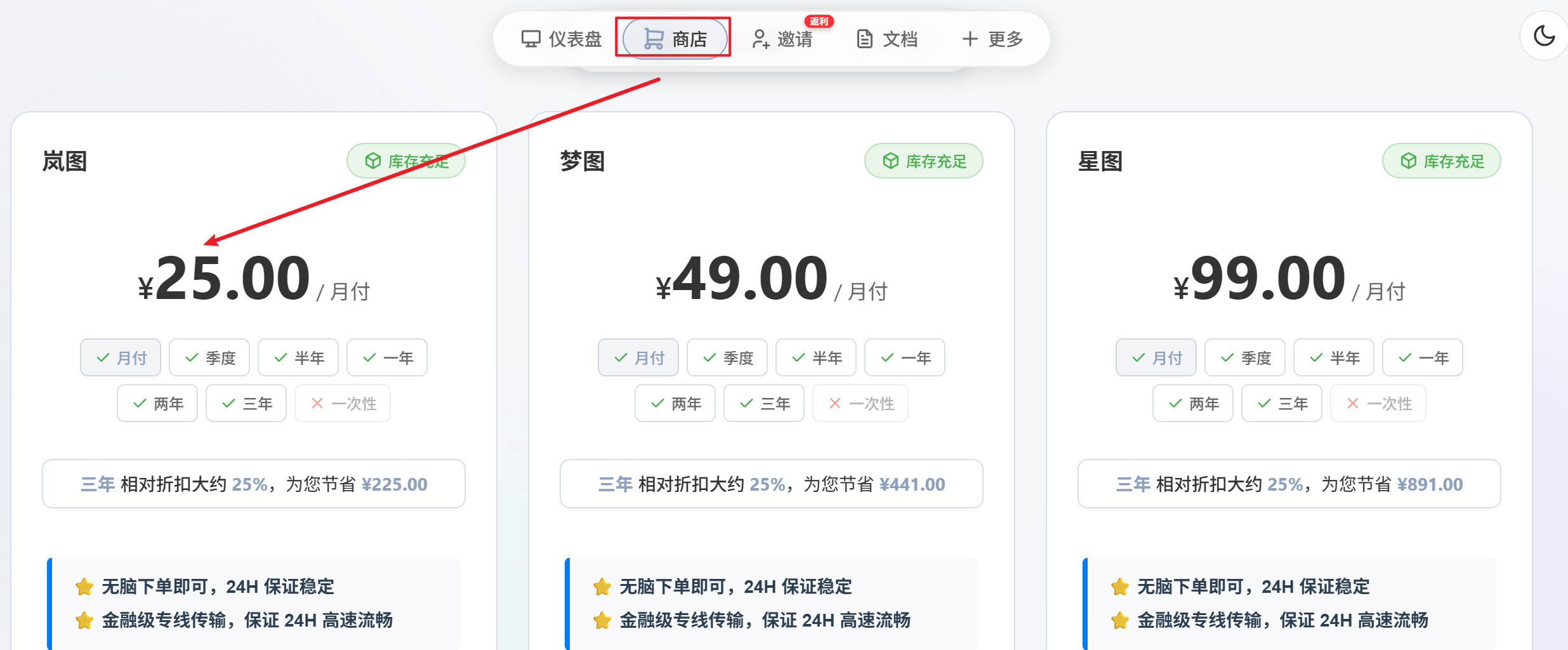
云图更适合日常主力使用:全线统一 1 倍率,同时提供第三方订阅和自研客户端。第一次购买建议先月付测试,不要因为长期套餐单价低就一次投入过多。
- 支持第三方订阅;导入 Clash Mi 时请选择 Clash/Mihomo 格式
- 提供专属客户端
注册后进入 商店 购买套餐。流量较少的用户可以选一次性流量包;经常使用再考虑月付或更长周期。
购买完成后回到 仪表盘,打开 一键订阅。如果页面让你选择客户端或格式,选择 Clash、Mihomo 或 Clash Meta,然后复制订阅地址。
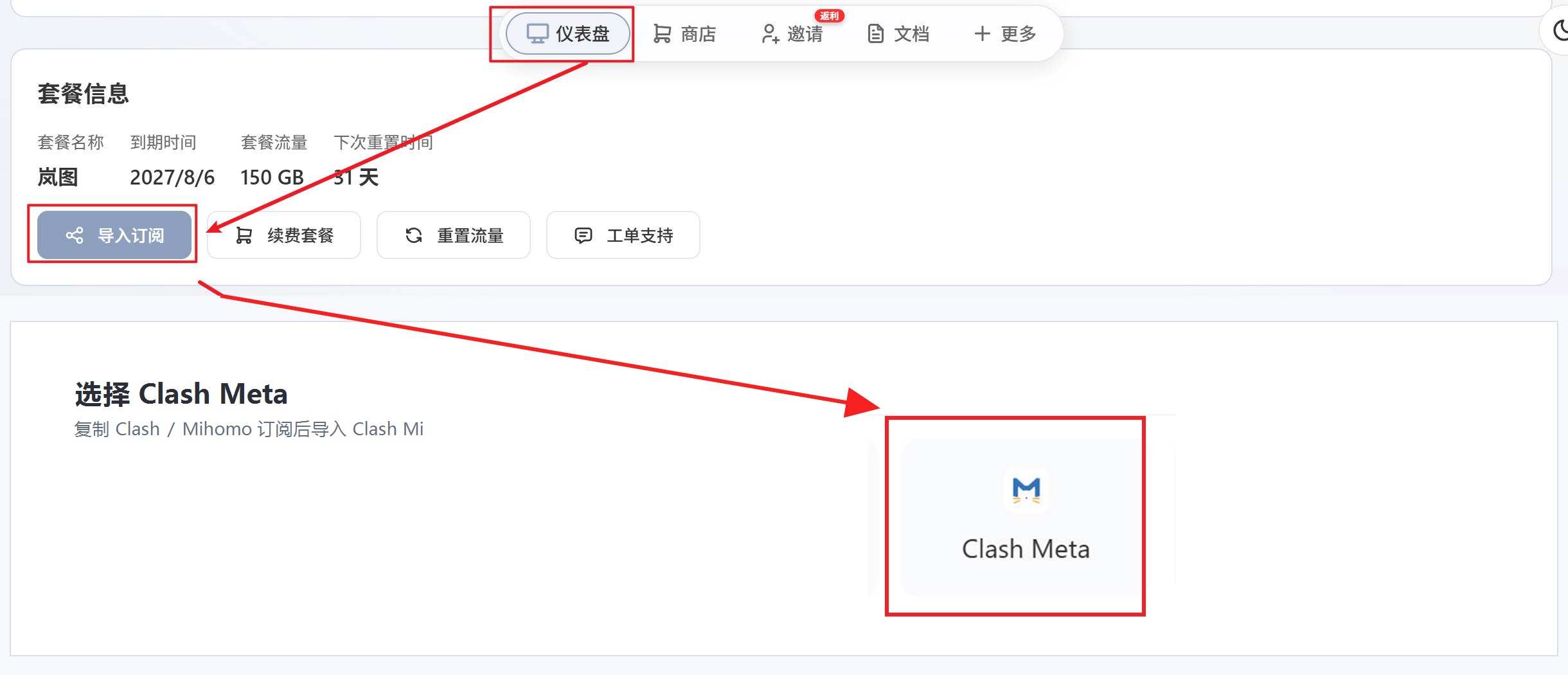
订阅地址相当于账户密钥,通常包含识别信息。不要把完整链接发到群聊、论坛或公开截图中,也不要粘贴到来源不明的“订阅转换”网站。
想先了解线路、倍率和套餐,可以查看云图机场完整评测。
备选:寰宇云
如果流量需求较大,或希望增加一个不同运营方的备用订阅,可以考虑寰宇云。它提供直连与专线混合线路,也支持第三方订阅;导入 Clash Mi 前同样要确认拿到的是 Clash/Mihomo 格式。
- 支持第三方订阅;导入 Clash Mi 时请选择 Clash/Mihomo 格式
- 提供专属客户端
购买前可以先看寰宇云机场完整评测。主力与备用最好不要来自同一家运营方,否则服务商故障时两个订阅可能同时失效。
第二步:在手机上安装 Clash Mi
只从 Clash Mi 官网、官方应用商店或 KaringX/clashmi 下载。不要安装搜索广告里的“增强版”“免配置版”或第三方重打包版本。
iPhone / iPad 安装
- 使用非中国大陆地区的 Apple 账号登录 App Store。
- 打开 Clash Mi 的官方 App Store 页面。
- 核对名称为
Clash Mi后下载安装。日常使用优先选择 App Store 稳定版,不必安装 TestFlight 测试版。
如果只是切换 App Store 账号,路径通常是 设置 → 头像 → 媒体与购买项目。使用共享或临时账号时,只能登录“媒体与购买项目”,不要把它登录到 iCloud,以免设备、照片和查找功能被他人账号绑定。
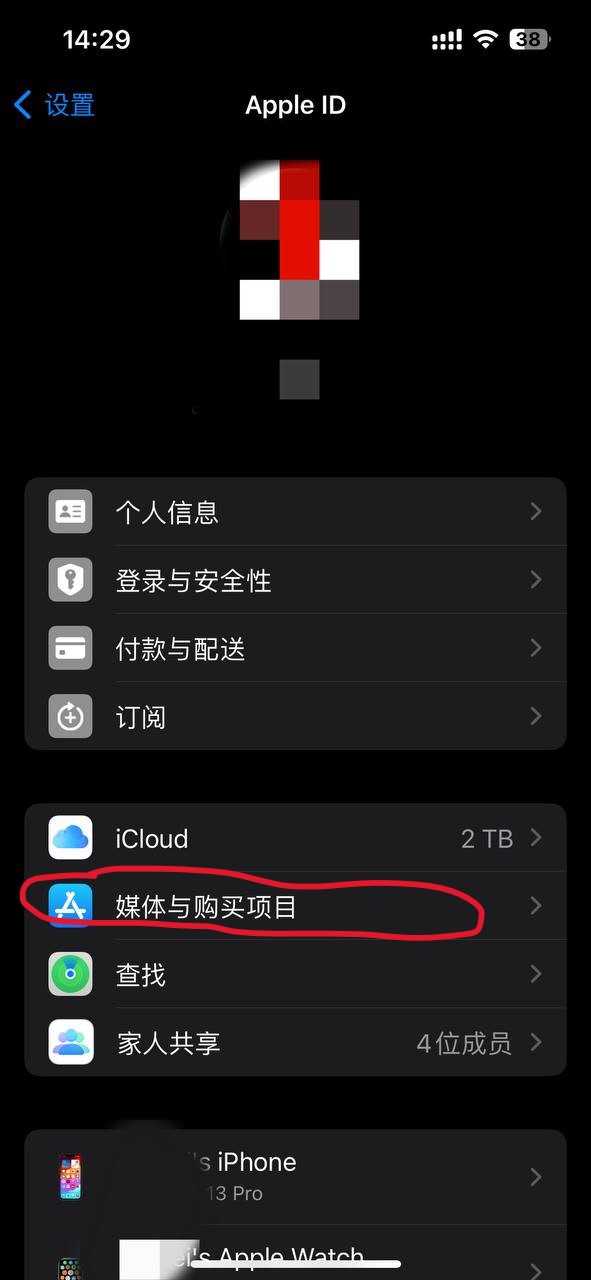
中国大陆区 App Store 无法下载或更新时,需要切换到可以下载该应用的地区账号。已经装过 TestFlight 版又无法更新,可先备份或记下订阅,再卸载测试版并安装 App Store 稳定版。
Android 安装
- 打开 Clash Mi 官方下载页,选择 Android 稳定版;官网无法访问时可用官方 GitHub Release。
- 官方手册建议选择文件名类似
clashmi_版本号_android_arm.apk的安装包。 - 浏览器提示 APK 风险时,先再次核对域名或 GitHub 仓库,再仅为本次安装授权“允许安装未知应用”。安装结束后可以关闭该授权。
小米或 MIUI 设备若确定安装包来自官方但仍被增强防护拦截,可按官方说明临时断网并关闭增强防护完成安装,完成后立即恢复安全设置。
第三步:导入 Clash/Mihomo 订阅
iOS 和 Android 的主要操作相同,界面文字可能随版本略有变化。
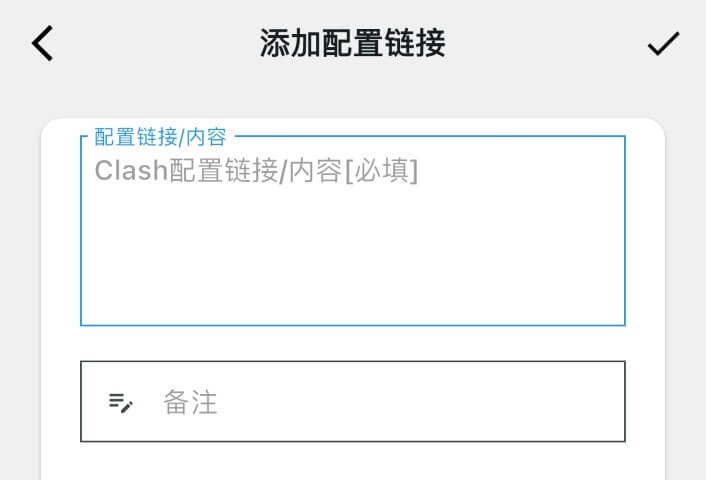
- 打开 Clash Mi,进入
我的配置。 - 点击右上角
+。 - 选择
添加配置链接。 - 将刚才复制的 Clash/Mihomo 订阅粘贴到
配置链接/内容。 备注可以填写“云图”或“寰宇”,然后点击右上角对勾保存。
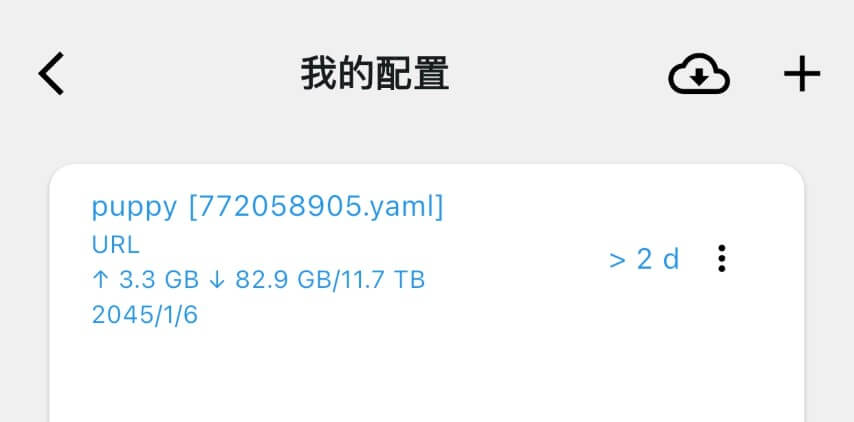
保存后,配置会出现在列表中。等待下载和解析完成,再确认它已成为当前配置。
如果立即提示订阅格式错误,优先回机场面板重新复制 Clash / Mihomo 订阅,不要反复修改 Clash Mi 的 DNS、覆写或 TUN 设置。
第四步:开启连接并选择节点
回到 Clash Mi 首页,滑动右上角连接开关。第一次连接时,iOS 或 Android 会询问是否允许添加 VPN 配置,选择允许;系统显示 VPN 图标后才算真正启用。
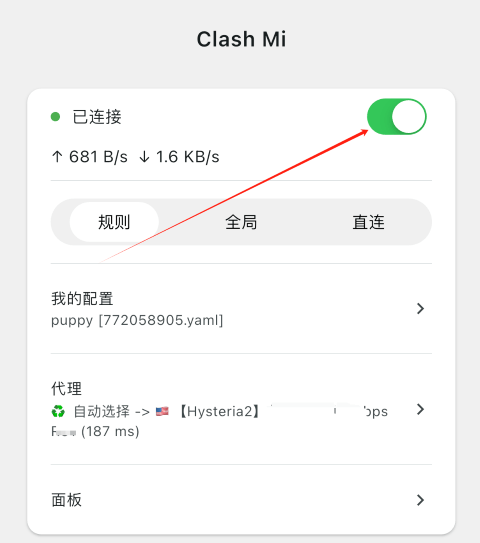
首页建议保持以下设置:
规则:国内网站直连,海外网站按订阅规则代理,适合长期使用。全局:所有流量走一个代理组。Clash Mi 官方 FAQ 提醒,全局模式的GLOBAL组可能默认选中直连,新手容易出现“已连接但无法访问”的情况。直连:所有流量绕过代理,相当于临时关闭代理效果。
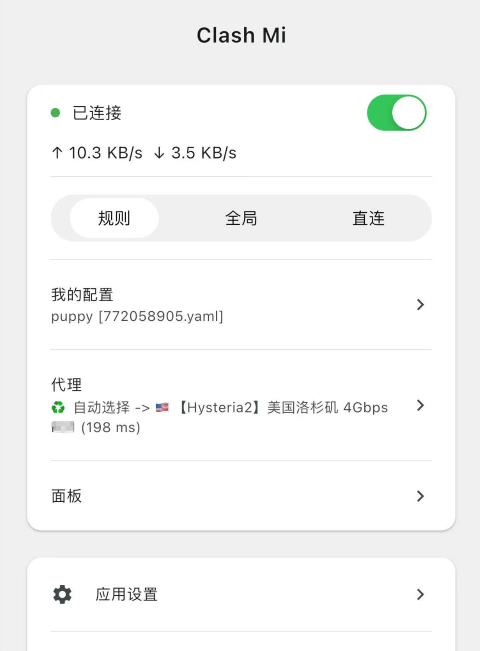
点击首页的 代理,可以进入代理组:
- 不想手动挑选时,使用机场提供的“自动选择”或“故障转移”。
- 手动选择时,先测试香港、日本、新加坡等距离较近的节点。
- 延迟数字小不代表视频解锁一定正常;Netflix、Disney+、ChatGPT 等服务应按节点标注和实际结果选择。
官方首页示例中,连接状态、模式、当前配置和代理组都集中在同一页:
日常怎么更新订阅
机场增加节点、更换线路或刷新订阅后,需要在 Clash Mi 的 我的配置 中更新当前配置。不同版本的更新按钮位置可能略有变化,通常位于配置项目的菜单中。
更新失败时按下面顺序处理:
- 登录机场面板,确认套餐没有过期、流量没有用完。
- 重新复制 Clash/Mihomo 订阅地址。
- 在浏览器中确认订阅域名可以访问。
- 删除失效配置后重新添加新链接。
不要把“更新订阅”和“更新 Clash Mi”混为一件事:前者更新机场节点,后者更新客户端和 Mihomo 内核。
Windows 和 macOS 怎么用
电脑端的核心步骤没有变化:从官网下载、安装、添加同一条 Clash/Mihomo 订阅,再开启连接。
Windows
- 在官方下载页选择 Windows 稳定版安装包,文件名通常类似
clashmi_版本号_windows_x64.exe。 - 安装后按手机端同样的路径添加订阅。
- 浏览器等遵循系统代理的程序通常可以直接使用;命令行、游戏或部分桌面软件没有流量时,再考虑开启 TUN。
- 官方 FAQ 说明,Windows 开启 TUN 遇到
Access is denied时,需要以管理员身份重新启动 Clash Mi。
不要在同一时间开启两个 Clash、VPN 或 TUN 客户端,它们会争抢系统代理和路由。
macOS
macOS 可以从官方下载页安装,也可以使用官方仓库给出的 Homebrew 命令:
| |
首次连接时按系统提示允许网络扩展。部分设备只有在 Clash Mi 的系统扩展无法读取自身配置时才需要“完全磁盘访问权限”,无需一开始主动开放所有权限。
常见问题排查
订阅添加失败
- 确认链接返回的是 Clash YAML 配置,而不是 sing-box、v2ray 或普通节点链接。
- 回机场面板选择 Clash/Mihomo 订阅,尽量不要使用第三方在线转换站。
- 某些机场会根据 User-Agent 下发不同配置,可在
应用设置 → UserAgent按机场说明调整。 - 订阅域名暂时无法直连时,可以先用另一个可用代理下载配置,再回到 Clash Mi 添加。
显示已连接,但网页打不开
- 切回
规则模式,不要停在直连。 - 打开
代理,确认代理组没有选中DIRECT或失效节点。 - 更新订阅并换一个节点测试。
- 手机或电脑只保留一个 VPN/TUN 客户端运行。
- 仍然没有流量时,在
核心设置 → TUN中启用覆写和 TUN 后重新连接;Windows 需要管理员权限。
iOS 开启后立刻自动断开
Clash Mi 官方 FAQ 说明,iOS 对 VPN 扩展有严格的内存上限。规则集过大时进程可能被系统终止。先更新 Clash Mi;仍然发生时,联系机场获取更精简的 Clash 配置,减少 geosite、geoip、IP-ASN 等大型规则。
能上网,但流媒体或 AI 服务打不开
这通常是出口 IP 或节点解锁问题,不是 Clash Mi 界面问题。切换机场标注的流媒体、原生 IP 或 AI 节点;多个节点都失败时联系机场,而不是反复重装客户端。
更新后突然全部失效
先登录机场查看公告。机场可能更换订阅域名、刷新密钥或调整配置格式。重新复制新订阅地址通常比继续使用旧链接排查更快。
最后
对于第一次使用的人,最稳妥的顺序是:先确认 Clash/Mihomo 订阅格式,再用规则模式连接,最后才调整 TUN、DNS 和覆写。一次只改一个选项,出现问题才知道是哪一步造成的。
需要进一步比较客户端,可以参考 uuFly Lab 的客户端选择指南;需要看境外流媒体,可以继续阅读Netflix、Disney+ 等流媒体教程。
截图与资料来源
文中的 Clash Mi Logo、首页和配置流程图来自上述官方手册与 GPL-3.0 开源仓库;封面由本站基于官方素材重新排版制作。云图与 Apple 商店账号步骤图来自本站原有教程。
更新记录
- 2026-08-16:首次发布,替代已停止更新的 sing-box iOS App Store 版教程;覆盖 iOS、Android、Windows 和 macOS,并补充订阅格式与故障排查。